
안녕하세요. 경민나스입니다. 존스보(Jonsbo) N4 케이스로 언레이드(Unraid) 서버를 만들어 보았는데요.
Jonsbo N4 케이스를 처음 봤을 때는 “외관은 꽤 괜찮다”라는 인상이었는데, 직접 테스트를 돌려보니 아쉬운 점이 몇 가지 있었습니다.
특히 팬 소음과 내부 온도는 개인적으로 꽤 심각하게 느껴졌습니다. 그래서 제가 세팅하면서 찾아낸 개선 방법들을 정리해, 공유해 보려고 합니다.
N4 케이스에 관심 있으신 분들께 조금이나마 도움이 되었으면 합니다.
서버에 사용된 하드웨어입니다.
Case : Jonsbo N4
CPU : Intel i5-11400T @ 1.30GHz
Motherboard : ASUS TUF GAMING B560M-PLUS (mATX)
RAM : TeamGroup DDR4-3200 Elite 32GB × 2
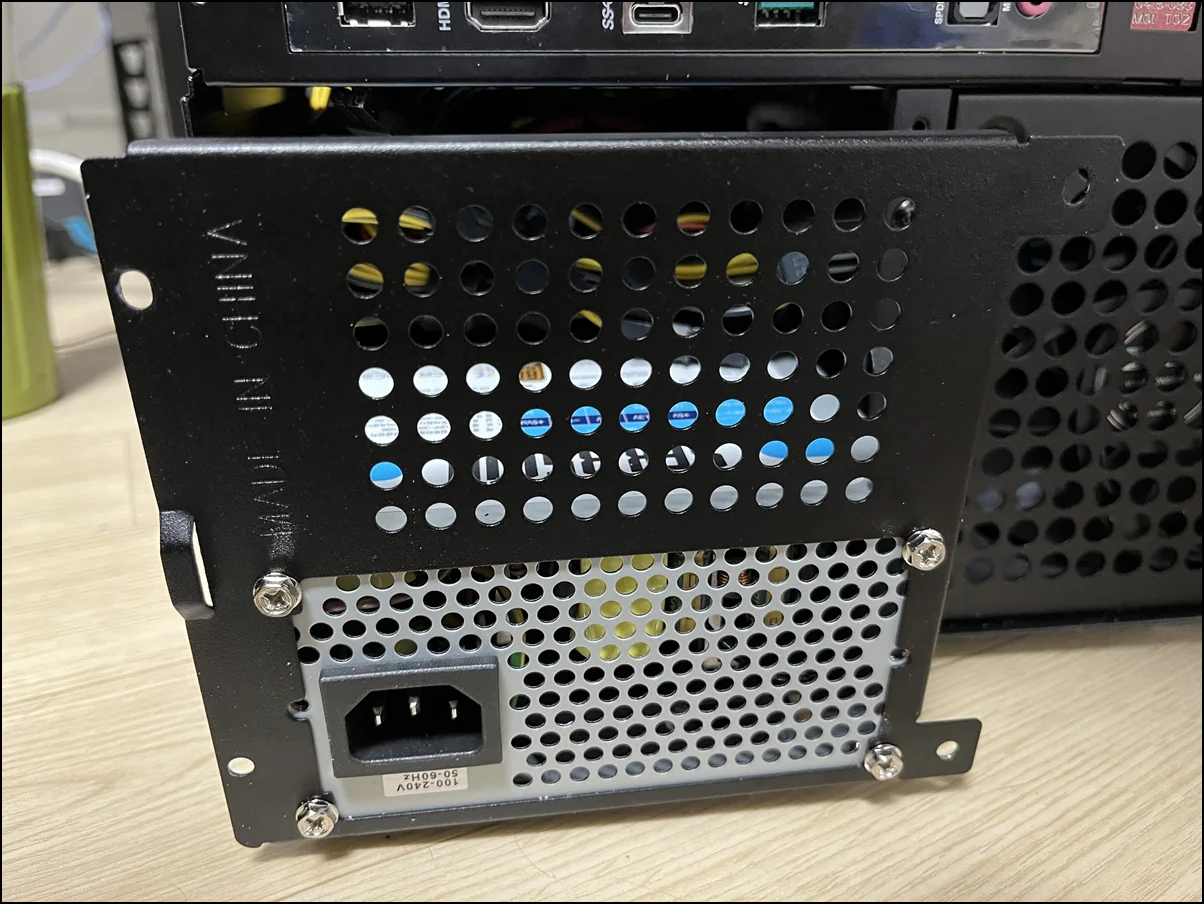
PSU : Micronics Compact 350W (SFX)
GPU : Nvidia Quadro P620
LAN : ipTIME px2500se (2.5G) — SMB 멀티 채널 구성을 위해 추가 장착
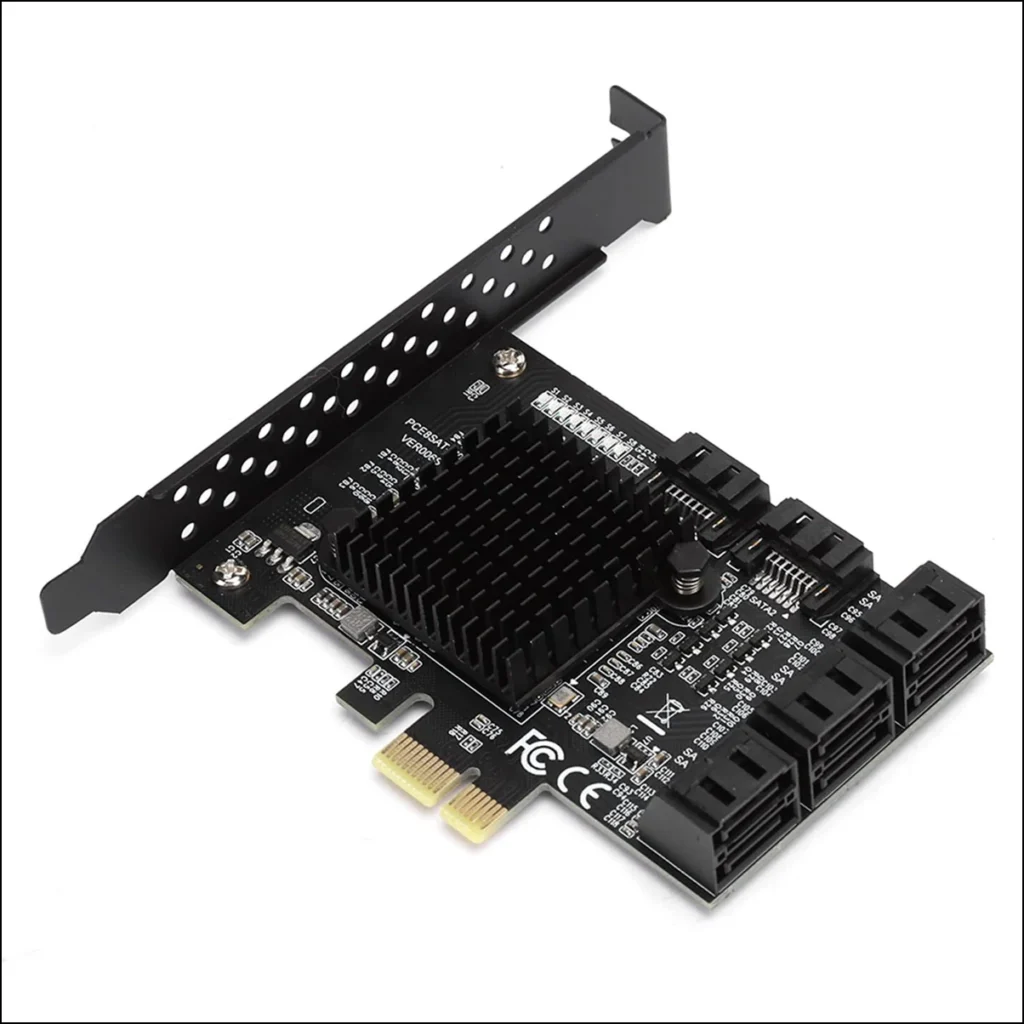
SATA : PCIe SATA 카드 6포트(확장 카드) — 원래 LSI 9240-8i(HBA)를 썼으나 전력 소모가 약 10W 높아 현재의 확장 카드로 교체 ★
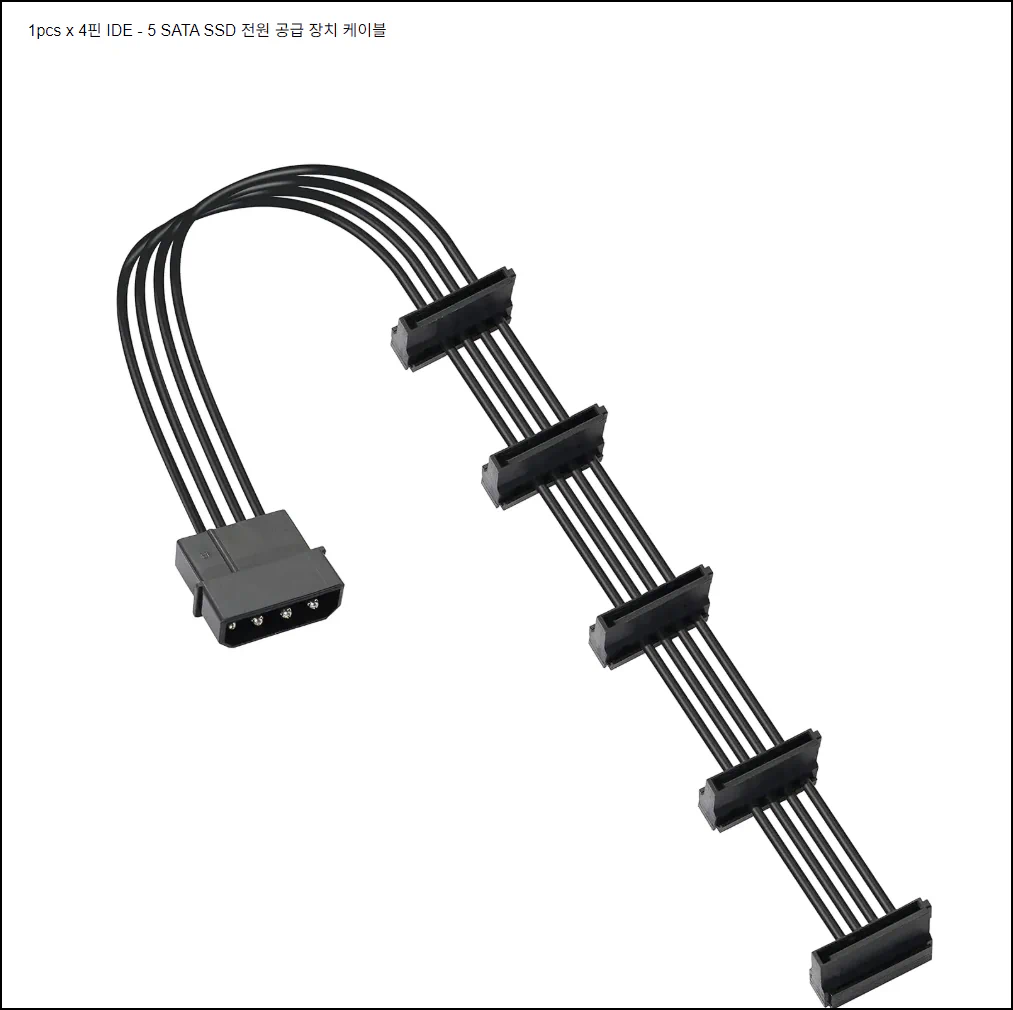
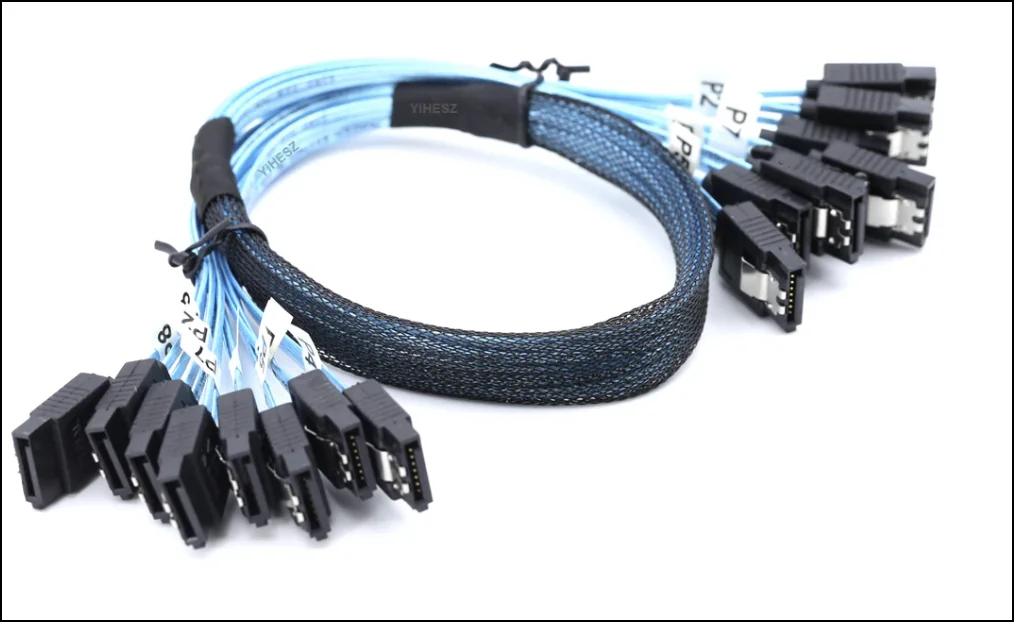
Cable : 8 SATA to 8 SATA, 4Pin IDE Molex → SATA 전원 5포트
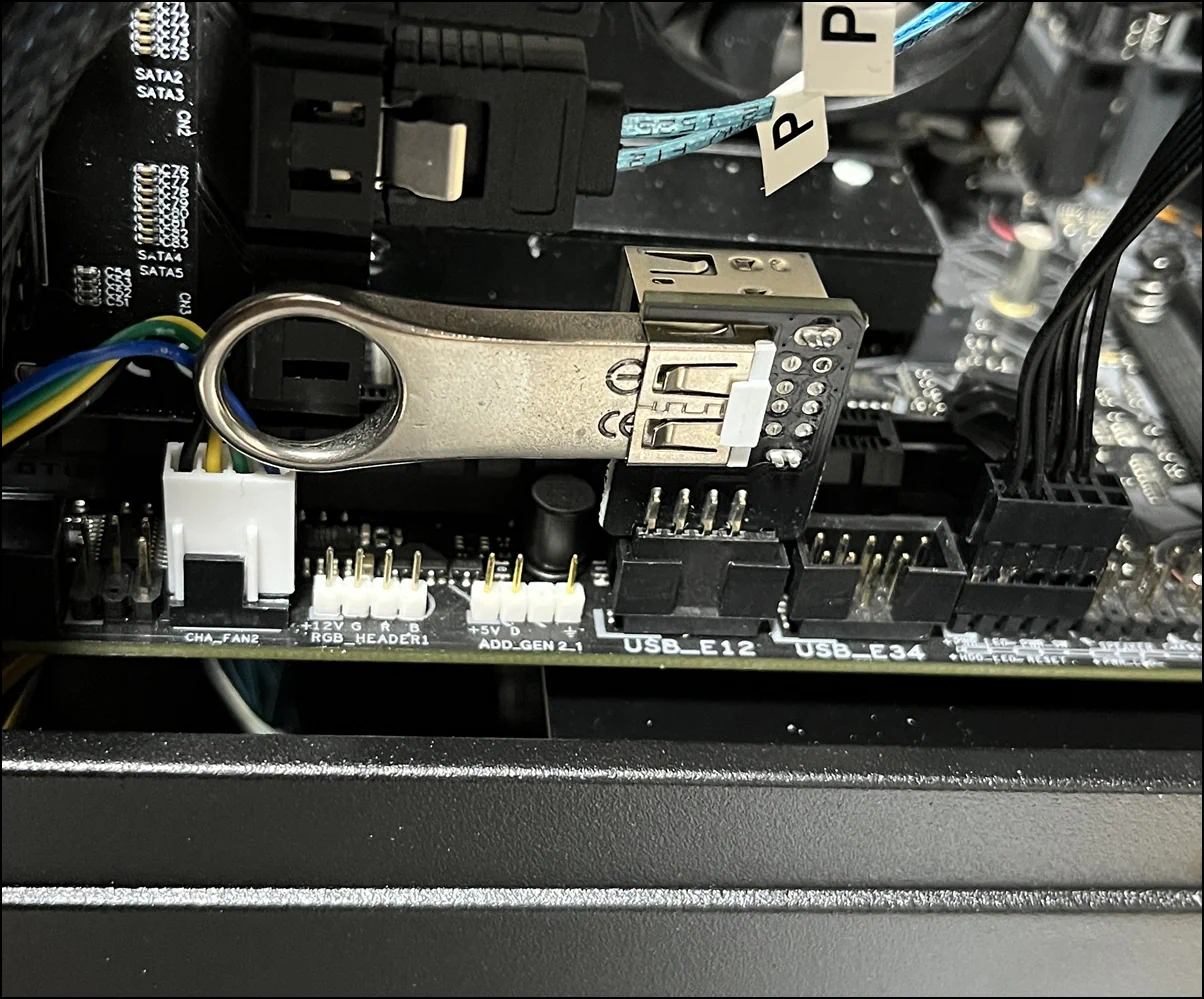
기타 : 9Pin–USB 2.0 어댑터
□ 1차 조립 : Jonsbo N4 케이스
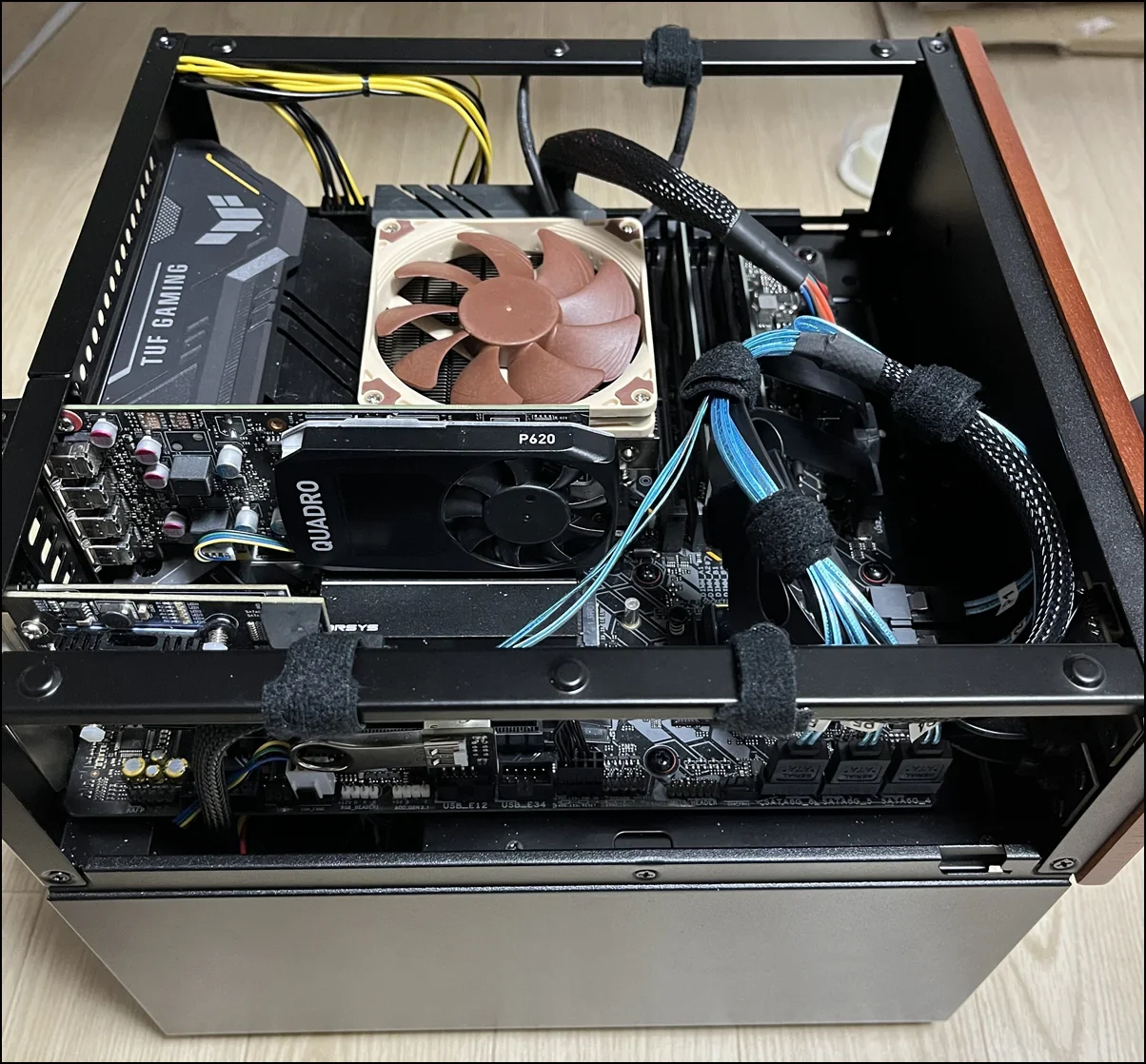
N4 케이스에 부품들을 모두 장착한 뒤의 완성된 측면 모습입니다. CPU 쿨러는 Noctua NH-L9i 모델을 사용했습니다.
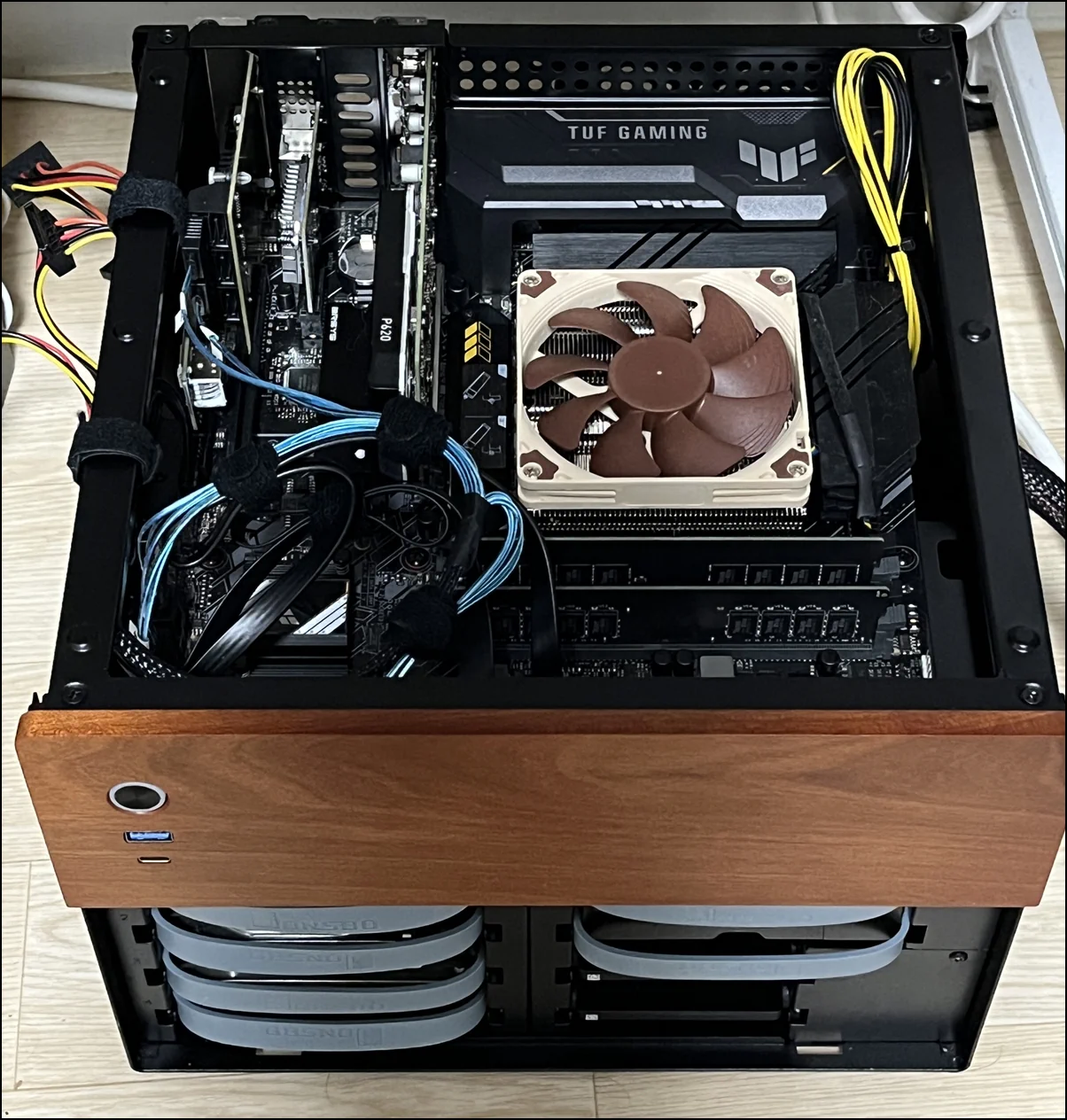
HDD와 SSD까지 모두 장착한 상태의 전면 모습입니다. N4 케이스는 총 8베이 구성이며, 이 중 4베이만 핫스왑을 지원합니다.
N3 케이스는 8베이 전체가 핫스왑 지원인데, 왜 N4는 절반만 핫스왑으로 설계했는지 솔직히 잘 이해가 되지 않습니다.
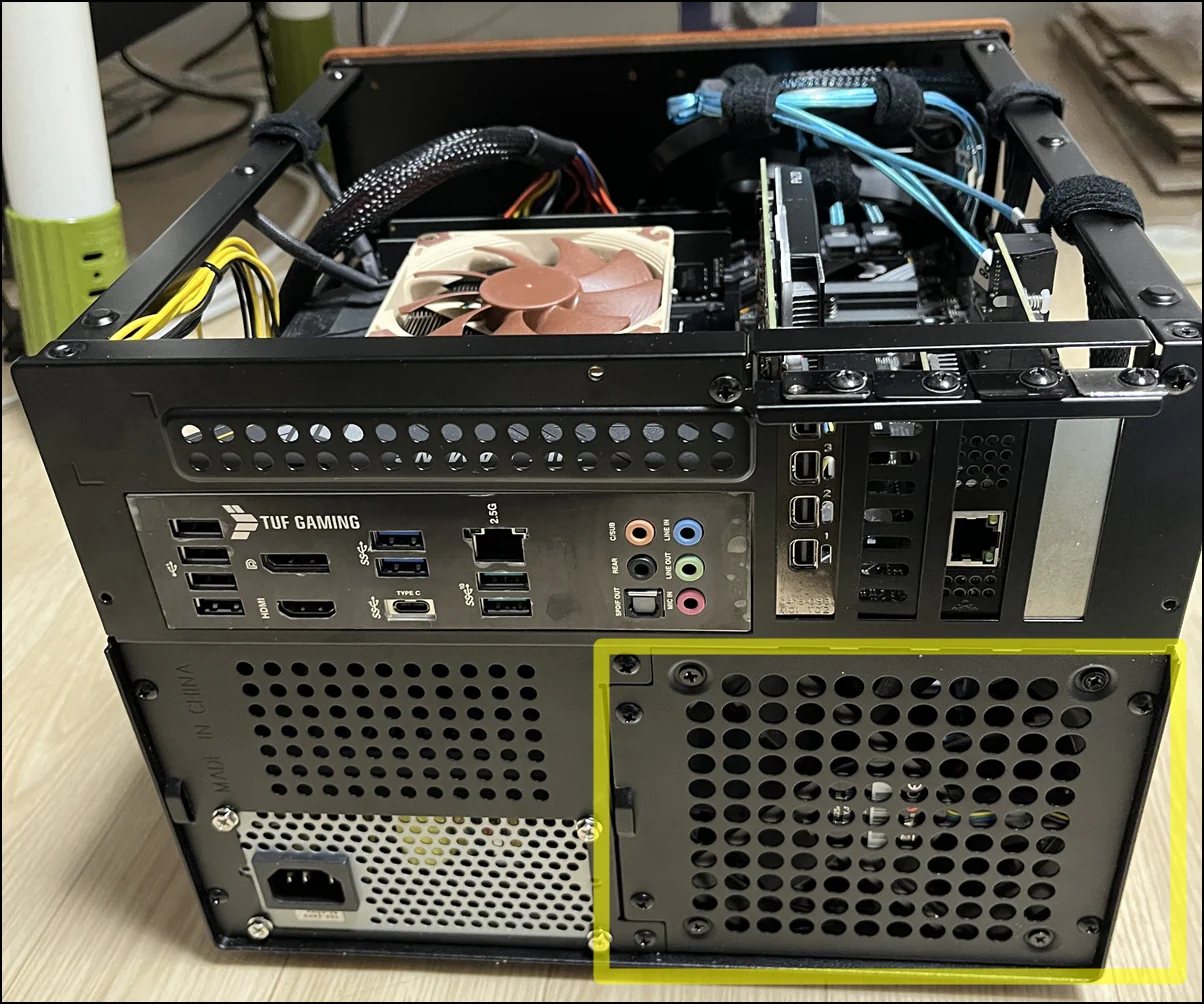
후면에서 보면 우측의 HDD 4베이는 핫스왑 패널이 자리하고 있고, 좌측의 2 HDD 베이 + 2 SSD 베이는 일반 SATA 방식으로 장착된 모습입니다.
좌측까지 함께 핫스왑으로 구성해줬으면 더 좋았겠다는 생각이 듭니다.

□ 문제점 발견
● 팬소음
노란색으로 표시한 안쪽에 매립된 N4 케이스 기본 120mm 배기 팬의 소음이 생각보다 심했습니다. 체감으로는 거의 소형 공기청소기처럼 윙윙거리는 수준이었습니다.
● 온도
서버를 반나절 정도 켜 둔 뒤 온도를 체크해 보니, 내부 HDD 온도가 최대 65도까지 치솟았습니다. 케이스 내부의 공기 흐름, 그러니까 공랭 순환이 제대로 이뤄지지 않는다는 뜻이죠.
손가락으로 HDD들을 만져보니 화상 입을 것처럼 뜨겁게 느껴질 정도였습니다.

케이스를 반품하고 환불할까 진지하게 고민했습니다. 결국 현재 설계대로라면, 소음과 온도 문제는 사용자가 추가 팬을 달아서 직접 해결하라는 의미처럼 느껴집니다.
도대체 왜 이렇게 설계했는지 이해하기 어렵네요.
□ 2차 조립 : Jonsbo N4 케이스
여러 시행착오 끝에, 제가 직접 셋팅하면서 찾아낸 나름의 해결 방법들을 정리해 보았습니다.
N4 케이스의 소음과 온도 문제를 해결하기 위해 준비해야 할 구성품들입니다.
(실제로는 2번, 3번, 4번, 6번만 준비하시면 됩니다. 5번은 Noctua 박스에 번들로 포함되어 있습니다.)
(1) Noctua NH-L9i (92mm)
(2) Noctua NF-S12A PWM (120mm) ★
(3) Noctua NF-A9 FLX (92mm) ★
(4) Noctua NF-A9x14 PWM (92mm) ★
(5) 25mm, 2mm 볼트(4개), 4핀 연장 케이블 2개, Y자 분배 케이블
(6) 25mm, 2mm 볼트(4개) + 나사 12개 × 2 세트 = 총 24개 ★
전체적으로 이 조합이면 N4 케이스의 가장 큰 문제였던 소음·온도·공기 흐름이 상당히 개선됩니다.
그리고 실제로는 아래와 같이 구성해서 사용했습니다.
( 1 ) CPU 팬 → Noctua NF-A9 FLX ( 92mm, 두께는 20mm )
( 2 ) 전면부 흡기 팬 → Noctua NH-L9i 와 NF-A9x14 PWM ( 둘다 92mm, 두께는 10mm)
( 3 ) 후면부 배기 팬 → Noctua NF-S12A PWM ( 120mm, 두께는 20mm )
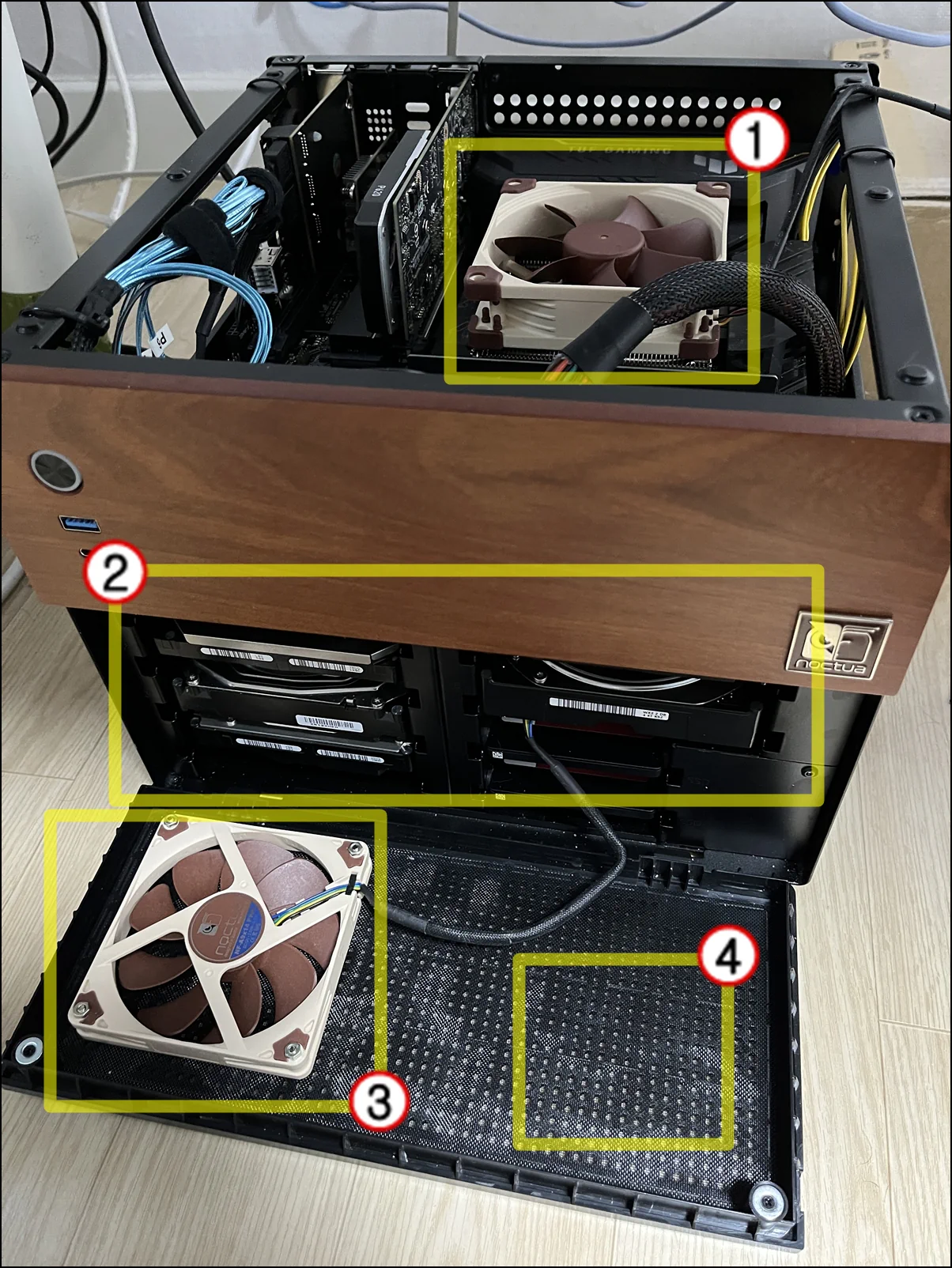
2차 조립이 완료된 모습입니다.
① 번에 달려있던 NH-L9i 팬을 탈거해서 ③번자리에 장착하시면 됩니다.
① 번 자리에는 NF-A9 FLX 팬을 장착합니다. 이 팬은 히트싱크 크기와 정확히 맞아떨어져 장착 호환성이 좋습니다. 기본 NH-L9i에 포함된 팬과 비교하면 두께 ( 높이 )가 두 배라서, 자연스럽게 풍압과 풍량도 거의 두 배 수준으로 올라갑니다. 이런 부분이 실제 CPU의 온도 안정화에 꽤 큰 도움이 됩니다.
② 번 HDD에 연결되어 있던 고무 손잡이 가이드를 모두 제거해 줍니다.
③ 번 위치 오른쪽 옆자리에 NF-A9x14 PWM 팬을 ④ 번 위치에 추가로 장착합니다. ③, ④ 두 팬 모두 92mm 규격으로 크기와 스펙이 동일하며, 전면에서 공기를 흡입해 내부로 보내 주면서 안쪽에 있는 HDD와 SSD의 온도를 내려주는 역할을 합니다.
그런데 팬을 그냥 바닥에 바로 붙여버리면 문제가 생깁니다. 바닥에 깔려 있는 나일론 재질의 먼지 필터망이 팬 날개에 닿으면서 추가 소음을 만들어내기 때문입니다.
그래서 팬과 바닥(먼지 필터망) 사이에 일정 간격을 띄워줘야 하는데 이때 그 간격을 만들어주는 용도로 나사를 사용하면 됩니다.
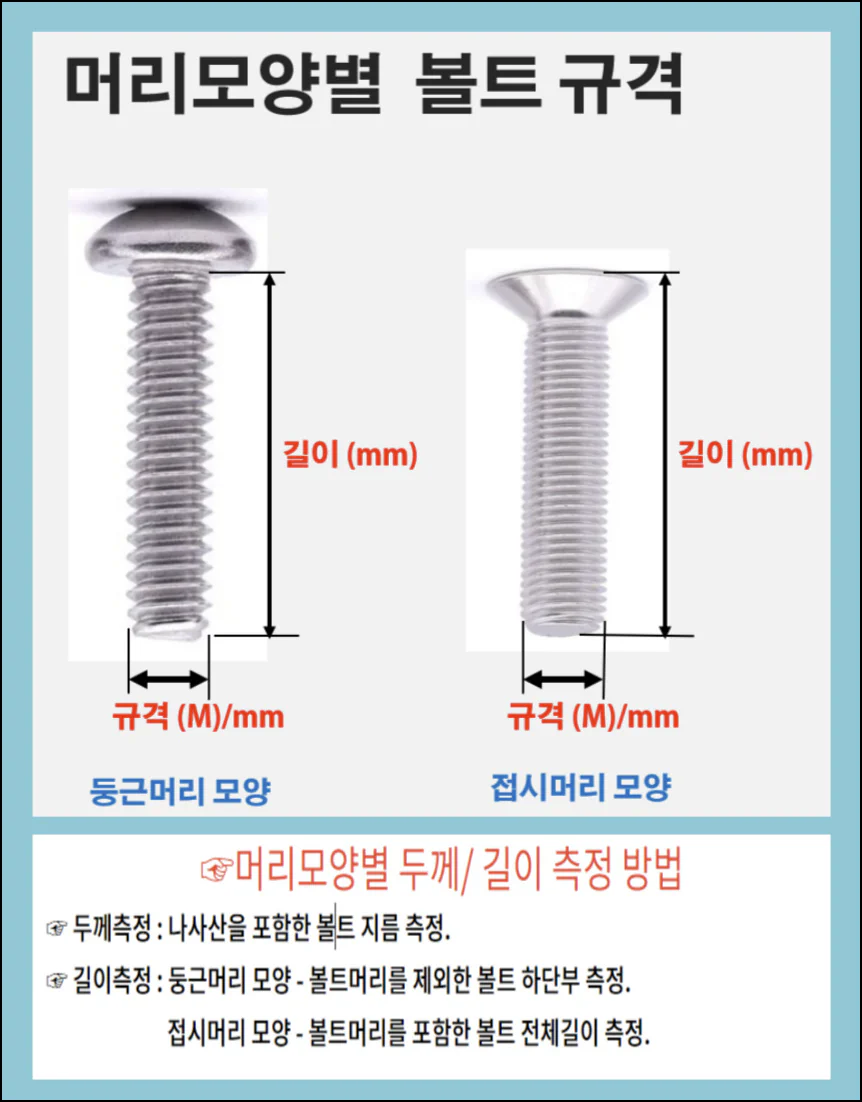
사용할 볼트 규격은 다음과 같습니다. (아래 사진은 인터넷에서 가져온 참고 이미지입니다.)
- 길이: 20mm ~ 25mm
- 규격(두께): 2mm
그리고 여기에 맞는 **너트(나사)**도 함께 필요합니다. 볼트 1개당 너트는 총 3개씩 사용됩니다.
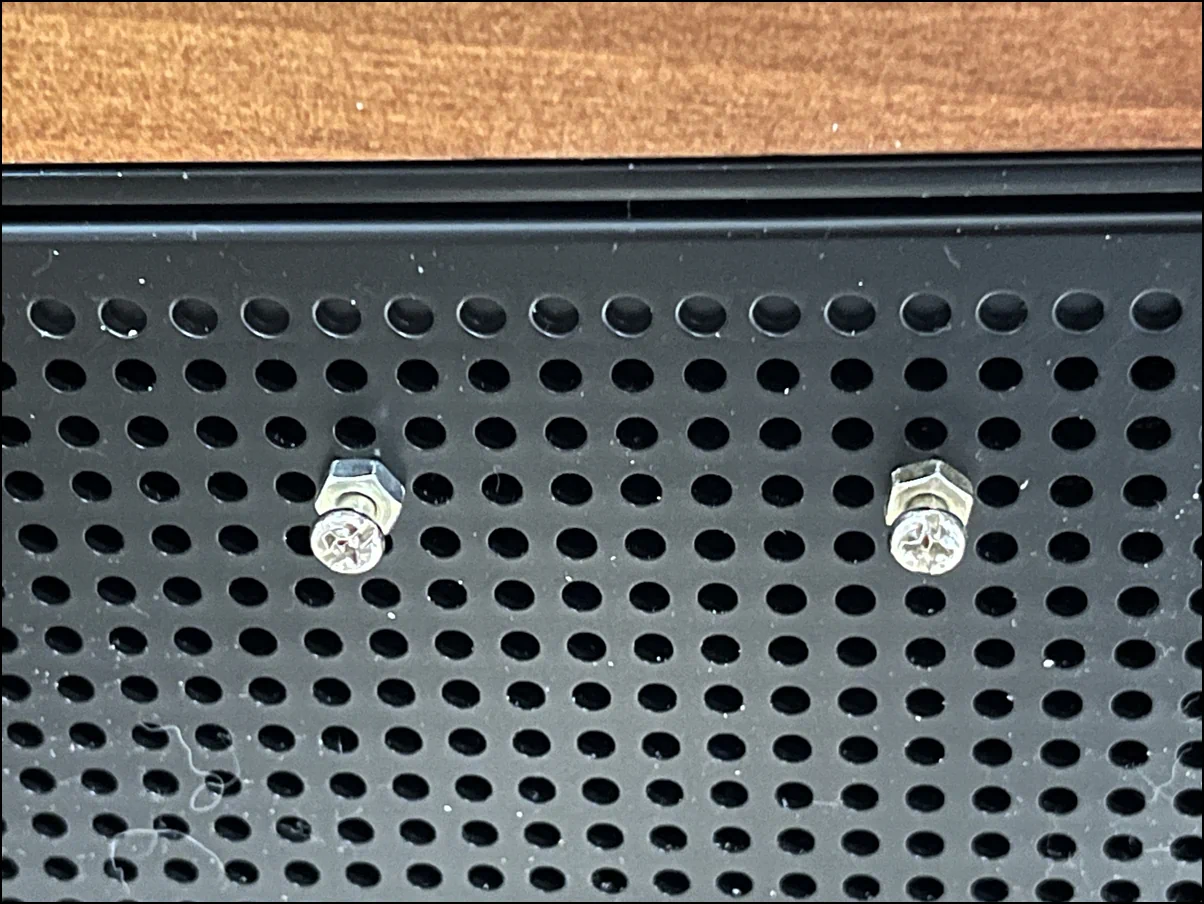
아래 사진처럼 N4 케이스 전면 덮개(뚜껑) 쪽에 2mm 규격 볼트가 딱 맞게 들어갑니다. 볼트 길이가 저처럼 25mm라면,
사진처럼 볼트 머리 쪽에 약 5mm 정도 여유를 두고 조여야 합니다. 이 여유 없이 끝까지 꽉 조여버리면 나중에 덮개가 제대로 닫히지 않습니다.
반대로 볼트 길이가 20mm라면, 별도의 여유를 두지 않고 끝까지 조여도 덮개가 잘 닫힙니다.
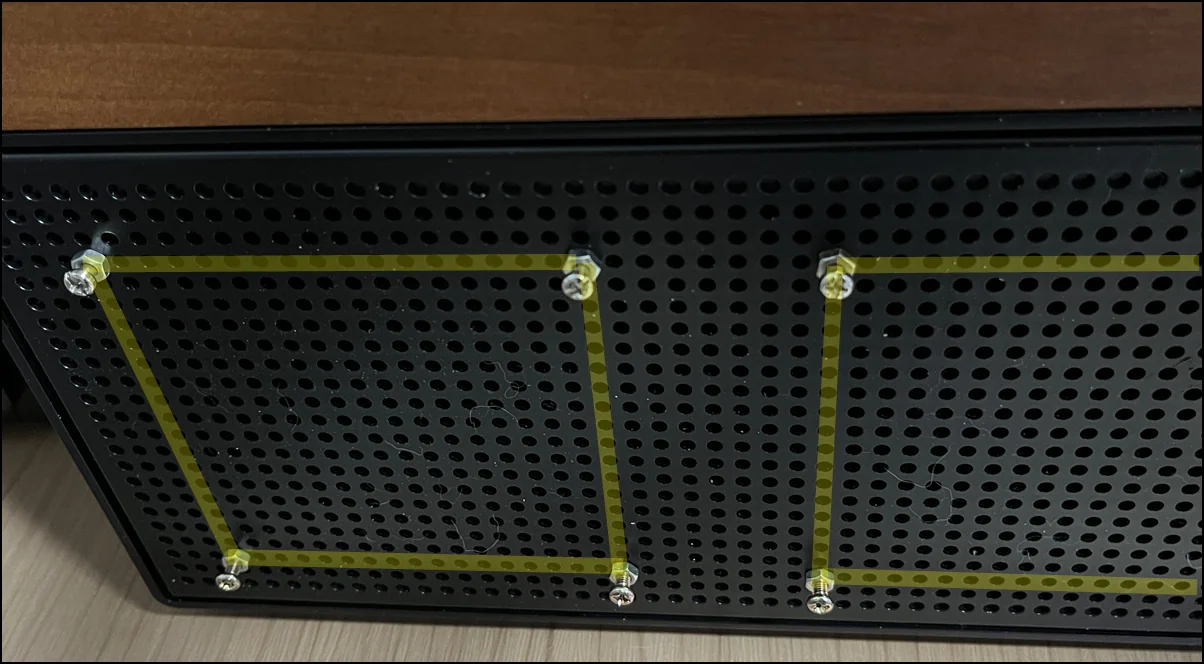
아래 사진을 참고하시면, 표시된 이 위치의 안쪽에 두 개의 팬을 고정한다고 이해하시면 됩니다.
전면 덮개와 팬 사이에 볼트를 이용해 간격을 확보한 뒤, 그 구조 위에 팬 두 개가 나란히 장착되는 방식입니다.
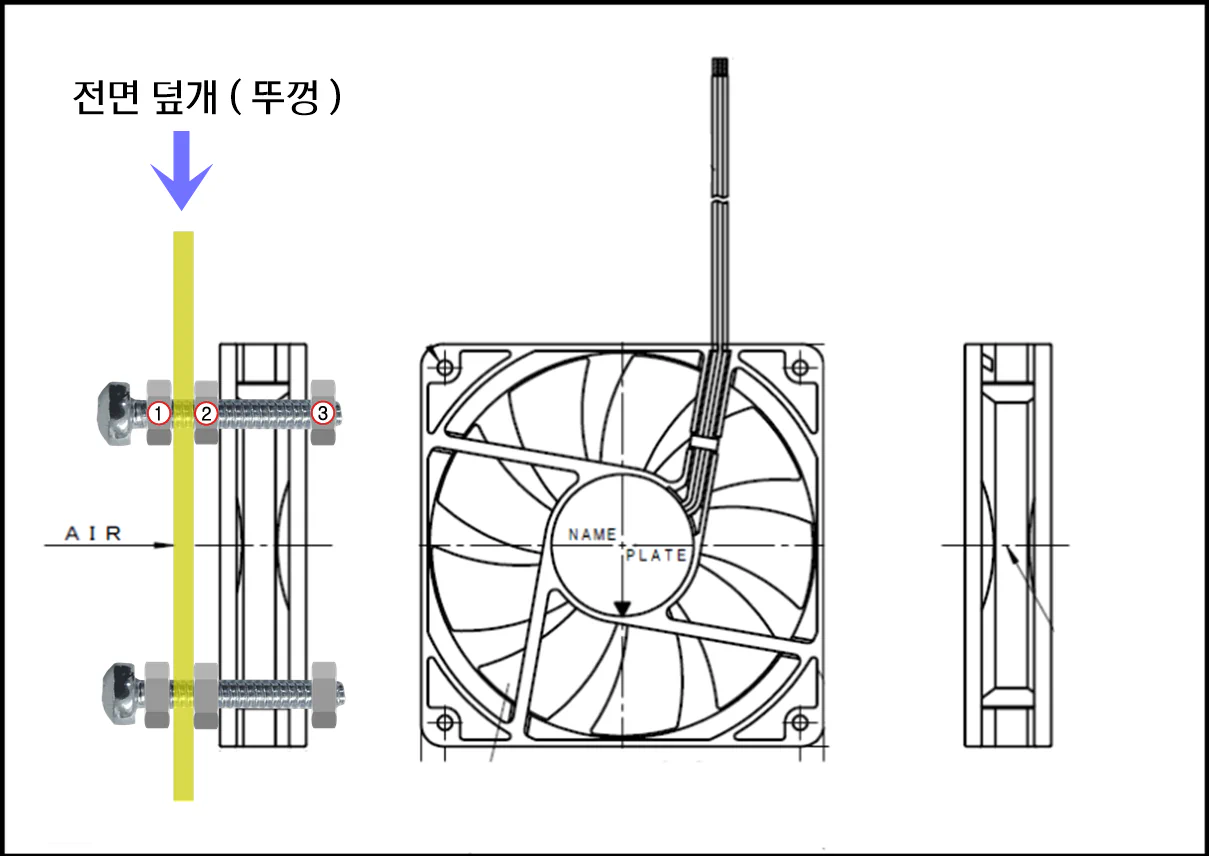
나사(너트) 체결은 아래 사진처럼 진행하면 됩니다.
①번 나사로 볼트를 단단하게 고정해 지지대를 만들어 주고, ②번 나사로 간격을 띄워 줌으로써 덮개 먼지필터망과 팬 날개가 서로 간섭되지 않게 됩니다.
그 위에 팬을 얹은 뒤 ③번 나사를 조여 주면 팬이 단단하게 고정됩니다. 반드시 이 구조대로 나사를 조여서 조립해 주세요.
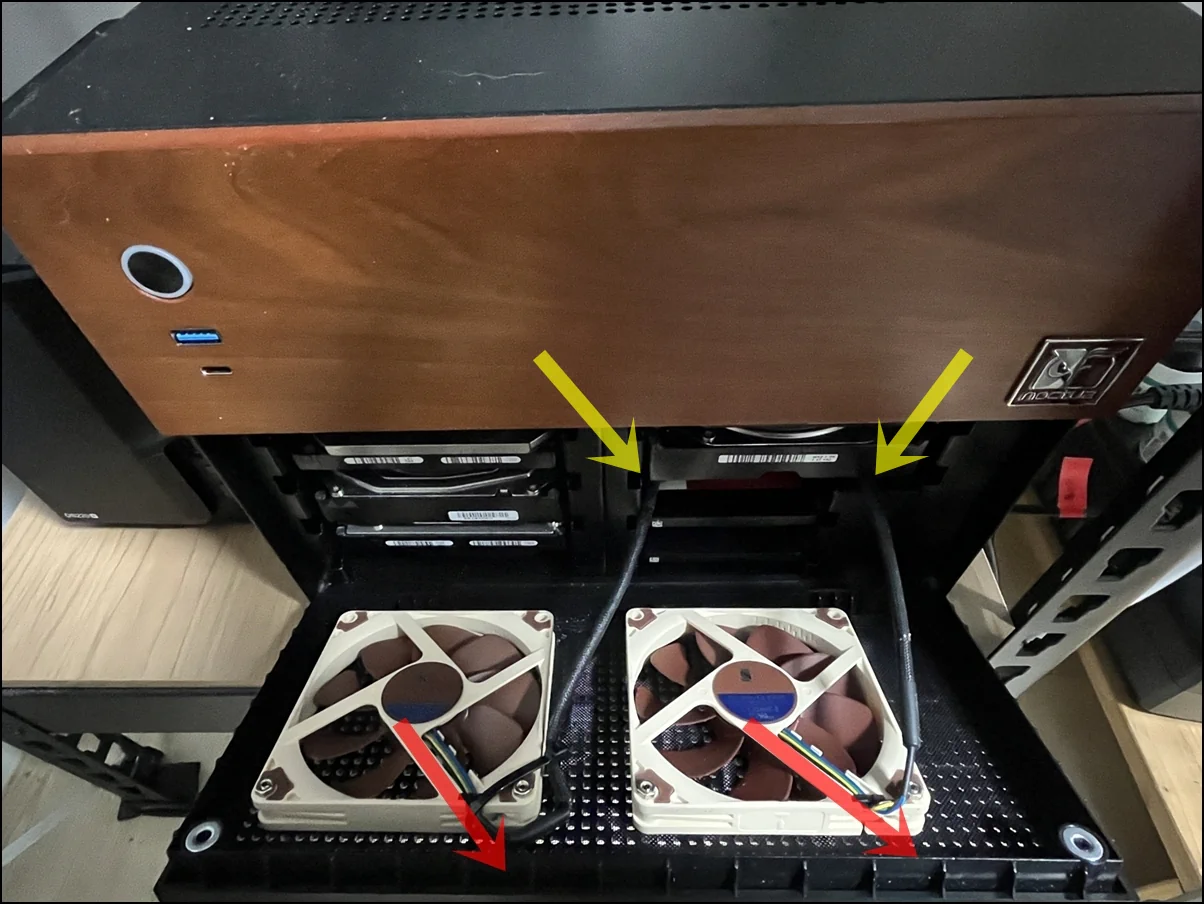
팬을 장착하실 때는 아래 사진의 빨간 화살표(약 5시 방향)을 기준으로 팬 방향을 맞춰 설치해 주세요. 그리고 전원 케이블은 노란 화살표 안쪽으로 빼면 됩니다.
기본 선 길이가 짧기 때문에, 두 팬 모두 Noctua에 포함된 연장 케이블을 연결한 뒤, 노란 화살표 방향의 뒤쪽으로 선을 정리해 빼주시면 깔끔하게 정리됩니다.
이 방향과 케이블 동선이 가장 안정적이고, 나중에 덮개를 닫을 때도 간섭이 생기지 않습니다.
전선이 양쪽 가장자리(노란 화살표 방향)가 아니라 가운데 쪽으로 몰리면, 전면 덮개(뚜껑)가 끝까지 제대로 닫히지 않는 문제가 생깁니다.
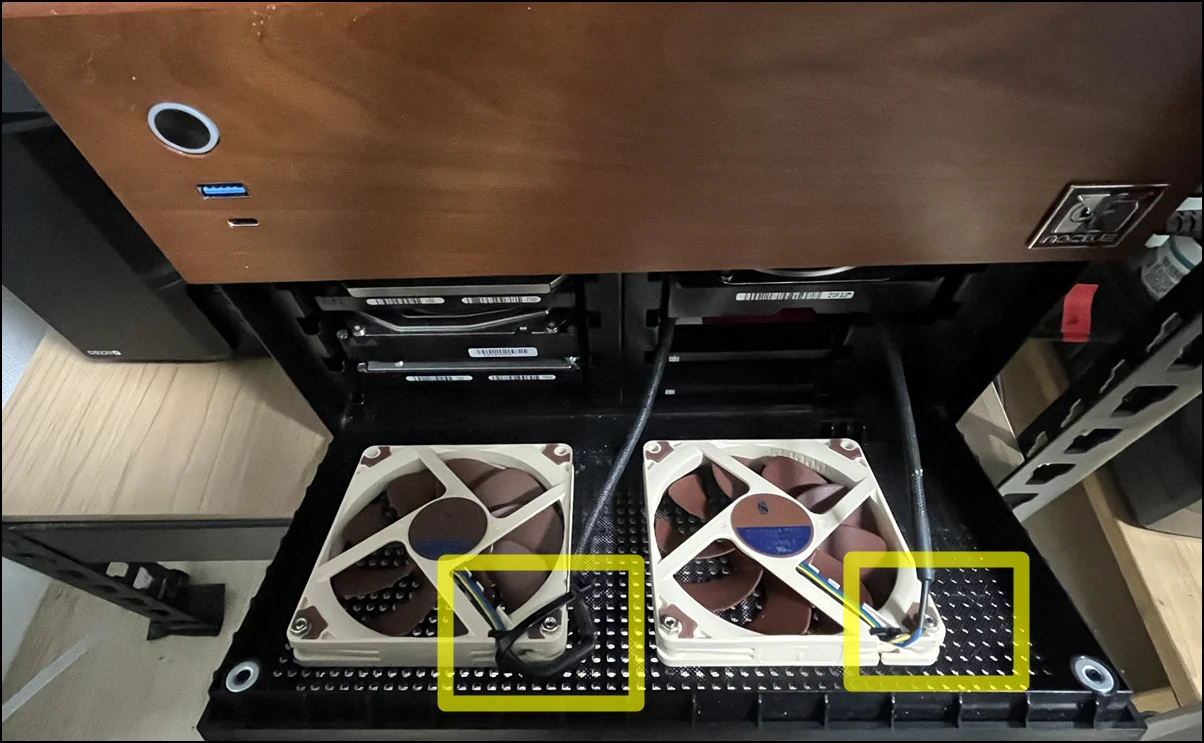
아래 사진처럼 팬 전선을 한 번 U자 형태로 부드럽게 꺾어준 뒤, 그 부분을 케이블 타이로 묶어 고정해 주면 됩니다.
이렇게 고정해 두면 전면 덮개(뚜껑)를 닫을 때 전선이 팬에 걸리거나, 덮개가 제대로 닫히지 않는 문제도 생기지 않습니다. 작은 정리지만 실제 조립 안정성에 꽤 큰 차이를 만들어 줍니다.
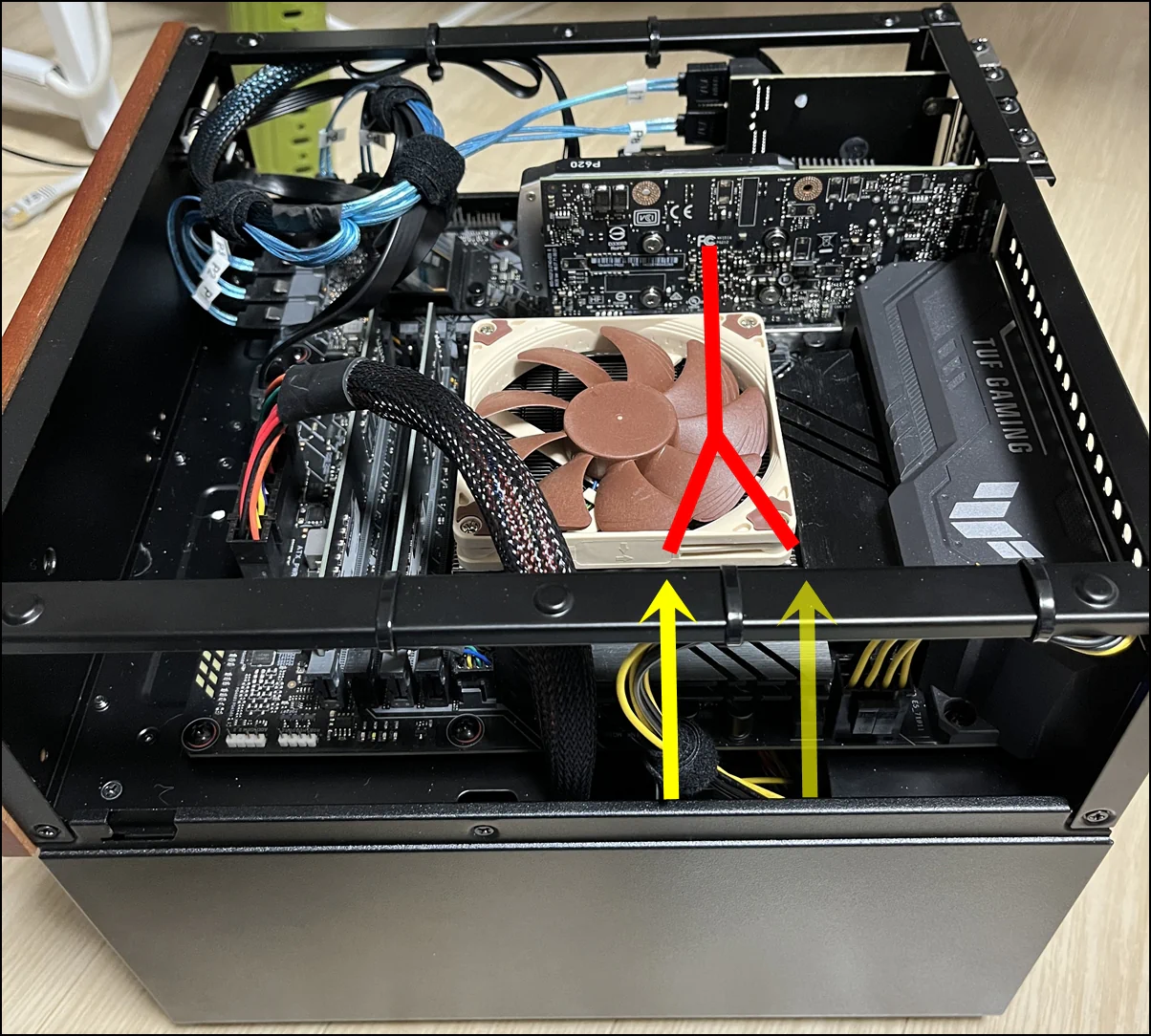
N4 케이스 뒤쪽으로 뺀 선을 측면 이 틈으로 다시 빼낸 다음, Noctua 팬에 동봉된 4핀 Y자 케이블에 두 팬을 연결하고, 그 Y자 케이블을 메인보드 팬 단자에 꽂아주면 됩니다.
각각 메인보드의 별도 팬 포트에 연결해도 되지만, 보드 온도 센서에 따라 두 팬의 RPM이 서로 다르게 동작할 수 있습니다.
저는 좌우 팬 RPM을 최대한 동일하게 맞추기 위해 Y자 케이블 하나에 묶어서 사용하는 방식을 선택했습니다.
전면 흡기 쪽이라는 가장 까다로운 작업은 끝났습니다. 이제 뒤쪽 배기 팬 교체는 정말 간단합니다. 드라이버로 후면 커버를 분리한 뒤, 기본으로 장착되어 있던 120mm 팬을 제거하고 그 자리에 Noctua NF-S12A PWM(120mm) 팬을 동봉된 나사로 그대로 고정해 주면 됩니다. 여기는 내부의 뜨거운 공기가 빠져나가는 배기 역할을 하는 자리이기 때문에, 바람이 밖으로 나가는 방향을 반드시 확인하고 장착해야 합니다. 방향이 반대로 되면 쿨링 효율이 크게 떨어집니다.
교체된 Noctua NF-S12A PWM(120mm) 사진입니다. 그동안 우리 포럼에서 Noctua 팬을 그렇게 높게 평가하는지 사실 잘 몰랐는데, 이번에 직접 써보니까 서버포럼 회원분들이 왜 그렇게 추천했는지 확실히 알겠더라고요. 가격이 꽤 부담되는 편이긴 한데, 막상 돌려보면 소음이 거의 느껴지지 않을 정도로 조용하고, 동작도 아주 안정적입니다.

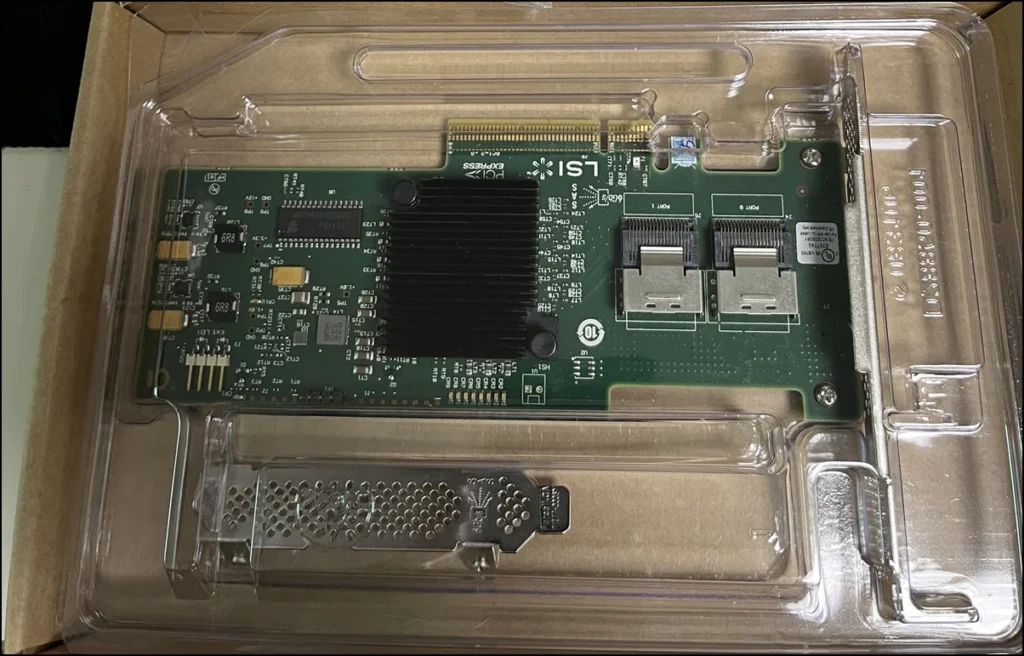
LSI 9240-8i(HBA) 카드입니다. SATA 인식도 잘 되고, 케이블 선정리도 깔끔하게 나오는 장점이 있습니다. 다만 소비 전력이 약 10W 정도로 꽤 높은 편이라, 이 카드는 제거하고 오른쪽에 보이는 SATA 확장 카드로 교체했습니다. Proxmox 환경에서는 이 카드로 인한 ‘벽돌 이슈’가 있다는 얘기도 들었고, SATA 포트가 너무 많으면 서버에 부담이 될 수 있지만, 2포트만 추가하는 정도라 그런지 Unraid에서는 지금까지 아무 문제 없이 잘 동작하고 있습니다.
알리에서 구매한 9Pin–USB 2.0 어댑터입니다. 이 제품을 사용하면 USB를 메인보드 안쪽에 매립해서 꽂을 수 있습니다. M-Shell이나 Unraid처럼 USB 부트로더를 사용하는 경우라면 한 번 써보시기를 추천드립니다. USB가 밖으로 튀어나오지 않다 보니 전체적인 서버 외관이 훨씬 깔끔해지는 느낌입니다.
N4 케이스는 SFX 규격 파워 서플라이만 장착할 수 있는 구조로 되어 있습니다.
SFX 파워 서플라이는 모델마다 Molex 전원 단자 수가 다르다 보니, 제가 쓰는 350W급 제품처럼 스토리지(HDD/SSD) 개수에 비해 Molex 단자가 부족한 경우도 있을 수 있습니다.
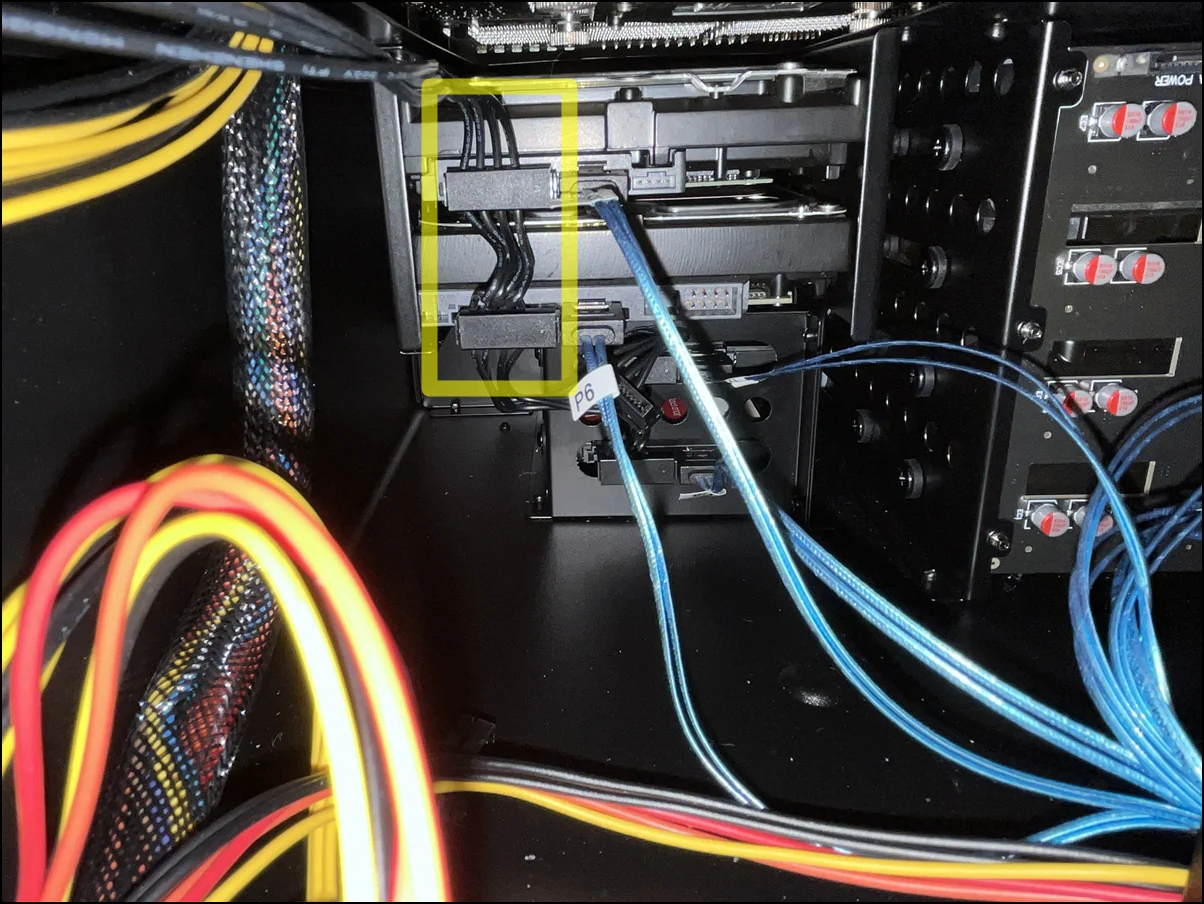
저는 아래와 같은 케이블을 사용해서 부족했던 전원 단자 문제를 해결했습니다. 해당 제품은 알리익스프레스에서 쉽게 찾으실 수 있습니다.
N4 케이스는 내부 공간이 좁은 편이라 일반 SATA 케이블보다 아래와 같은 형태의 SATA 케이블을 사용하면 배선이 훨씬 깔끔하고 작업도 한결 수월해집니다.
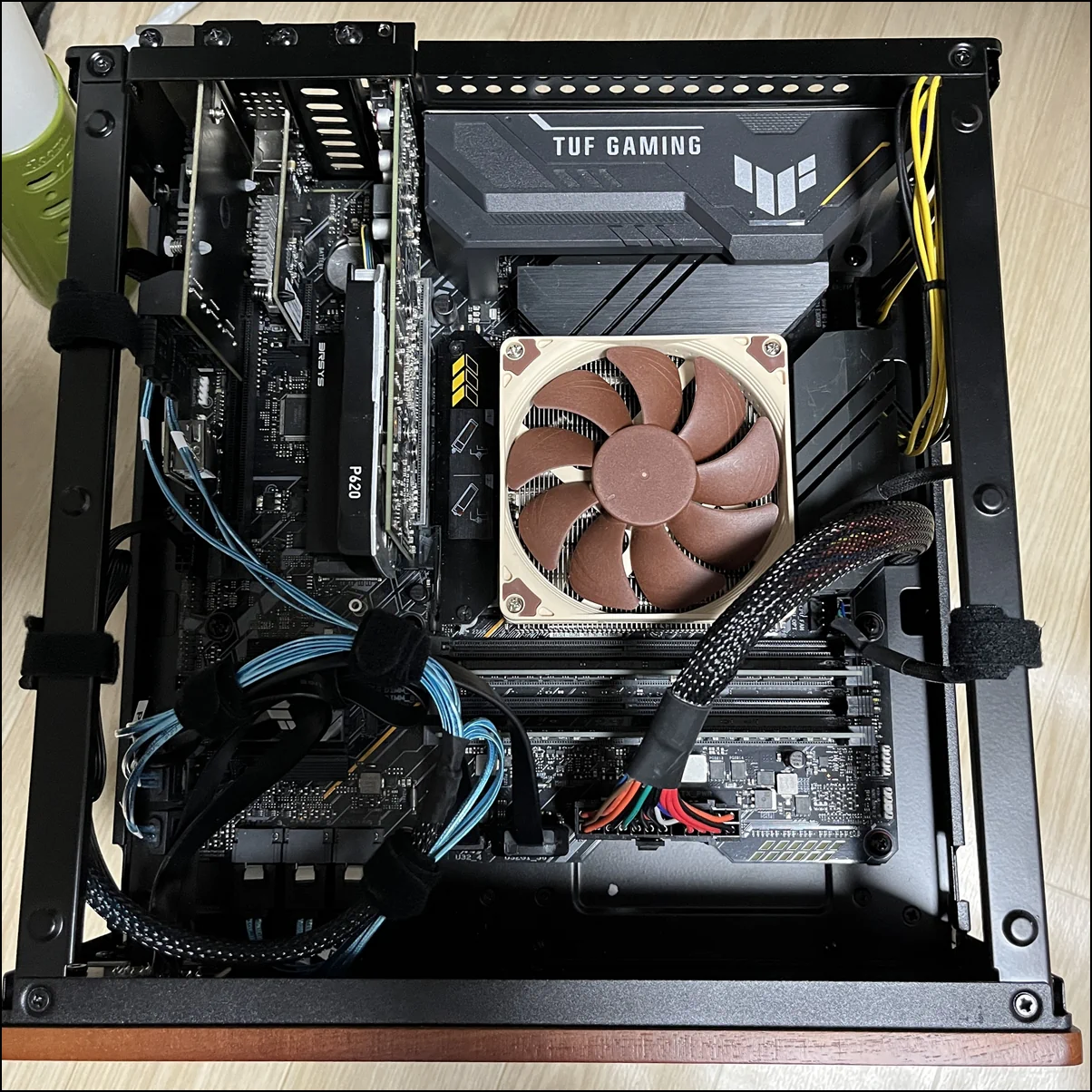
N4 케이스 조립을 모두 마친 최종 모습입니다. 초보자라 부족한 부분도 많지만, 포럼에서 얻은 정보를 참고해 이렇게 구성해 보았습니다.
□ 시스템 소개 – 온도
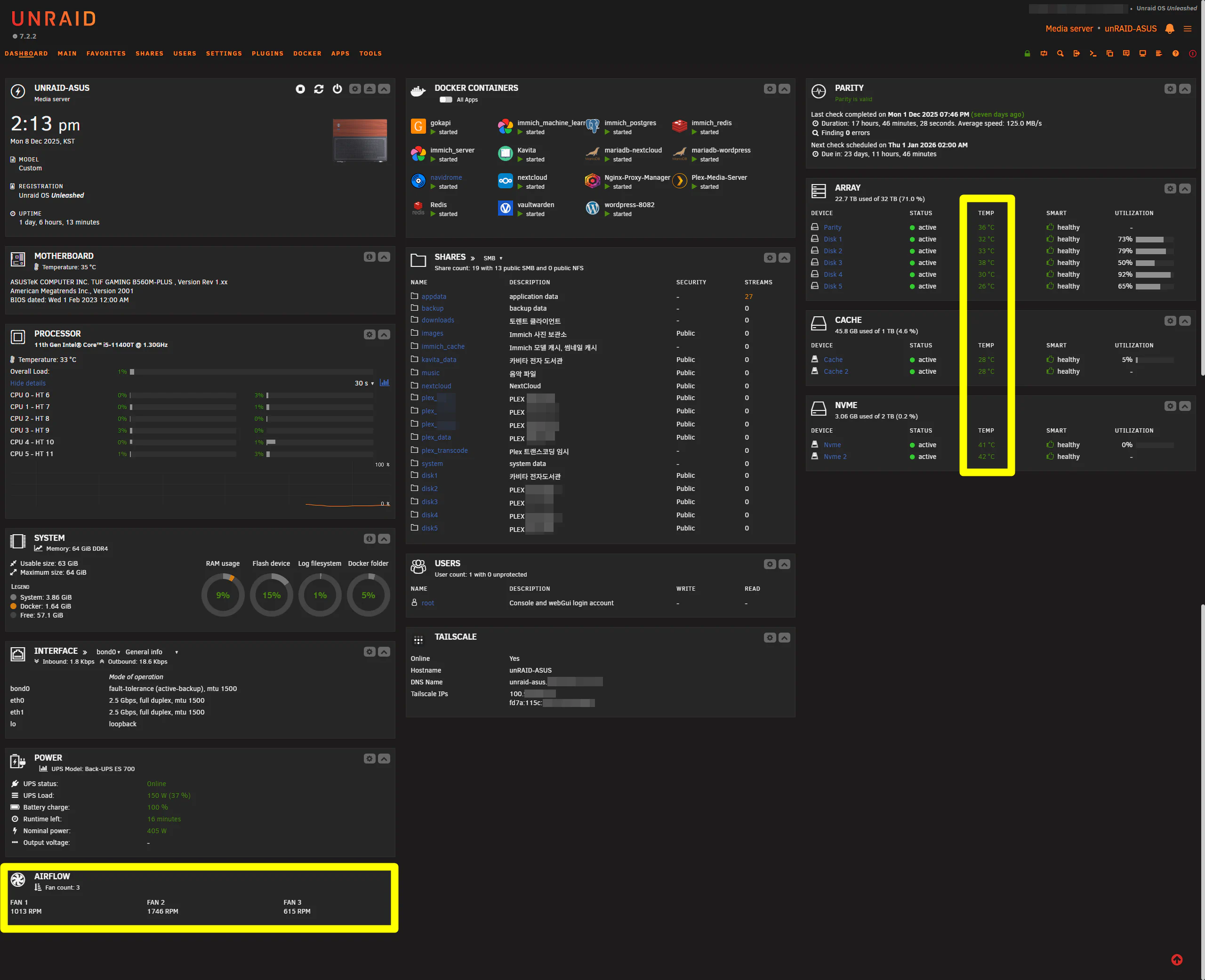
Unraid의 Dashboard 화면입니다. 추가로 팬을 장착한 뒤, HDD·SSD·NVMe 온도가 기존 65도 이상에서 30~40도 수준으로 크게 떨어진 것을 확인할 수 있었습니다.
- FAN 1 : Noctua NF-A9 FLX, CPU용 90mm 쿨링 팬의 RPM입니다.
- FAN 2 : Noctua NH-L9i와 NF-A9x14 PWM으로 구성된 90mm 전면 흡기 팬의 RPM입니다. Y형 케이블로 두 팬을 연결해 사용 중이라, 두 팬 RPM이 합쳐진 값으로 표시되는 것으로 보입니다.
- FAN 3 : Noctua NF-S12A PWM, 120mm 후면 배기 팬의 RPM입니다.
□ 시스템 소개 – 도커
Unraid에 설치해 둔 Docker 컨테이너들입니다. 아직 초보라 사용 용도는 대부분 사진, 영상, 도서, 음악 위주라서 immich, Plex, Kavita, Navidrome이 메인으로 돌아가고 있습니다. 특별히 뽐낼 만한 설정은 없어서 조금은 초라하지만, 저한테는 이 정도로도 충분히 만족스럽게 잘 쓰이고 있습니다.
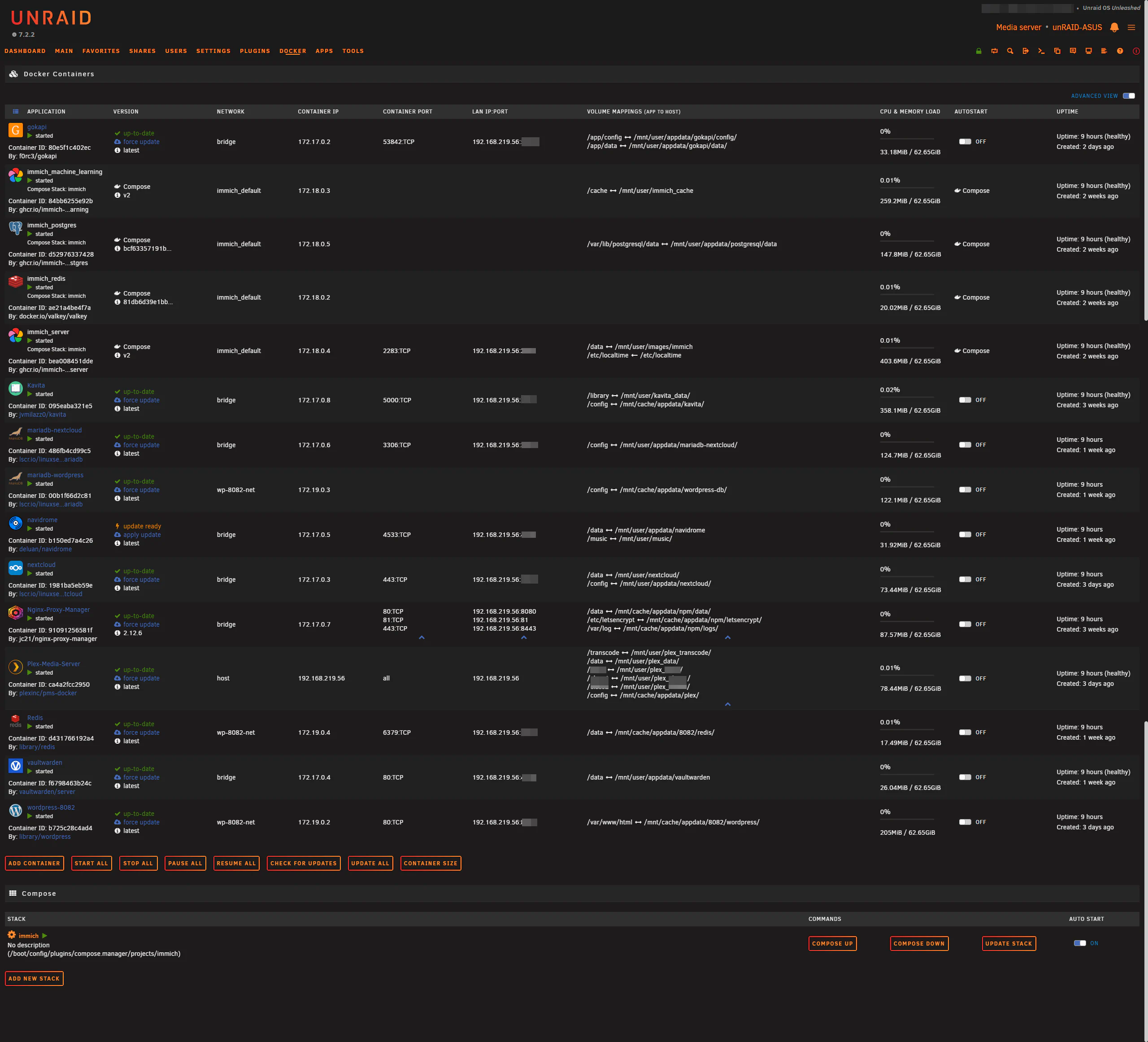
요즘은 넷플릭스, 아마존 프라임, 왓챠 같은 고화질 스트리밍 서비스들이 워낙 잘 되어 있지만, 매달 나가는 구독료가 은근히 부담으로 느껴지더라구요. 저는 제가 보고 싶은 시간에, 눈치 보지 않고 4K 같은 고화질 영상들을 즐길 수 있다는 점에서 Plex가 개인적으로 가장 만족스러운 선택이었습니다. NAS에서 4K 영상을 돌려 주말마다 TV로 재생해 보는데, 저뿐 아니라 가족 모두 아주 좋아합니다. 현재 서버에는 Quadro P620 그래픽 카드가 장착되어 있는데, 욕심을 조금 내서 상위 그래픽 카드 모델로 업그레이드하는 것도 고민 중입니다.

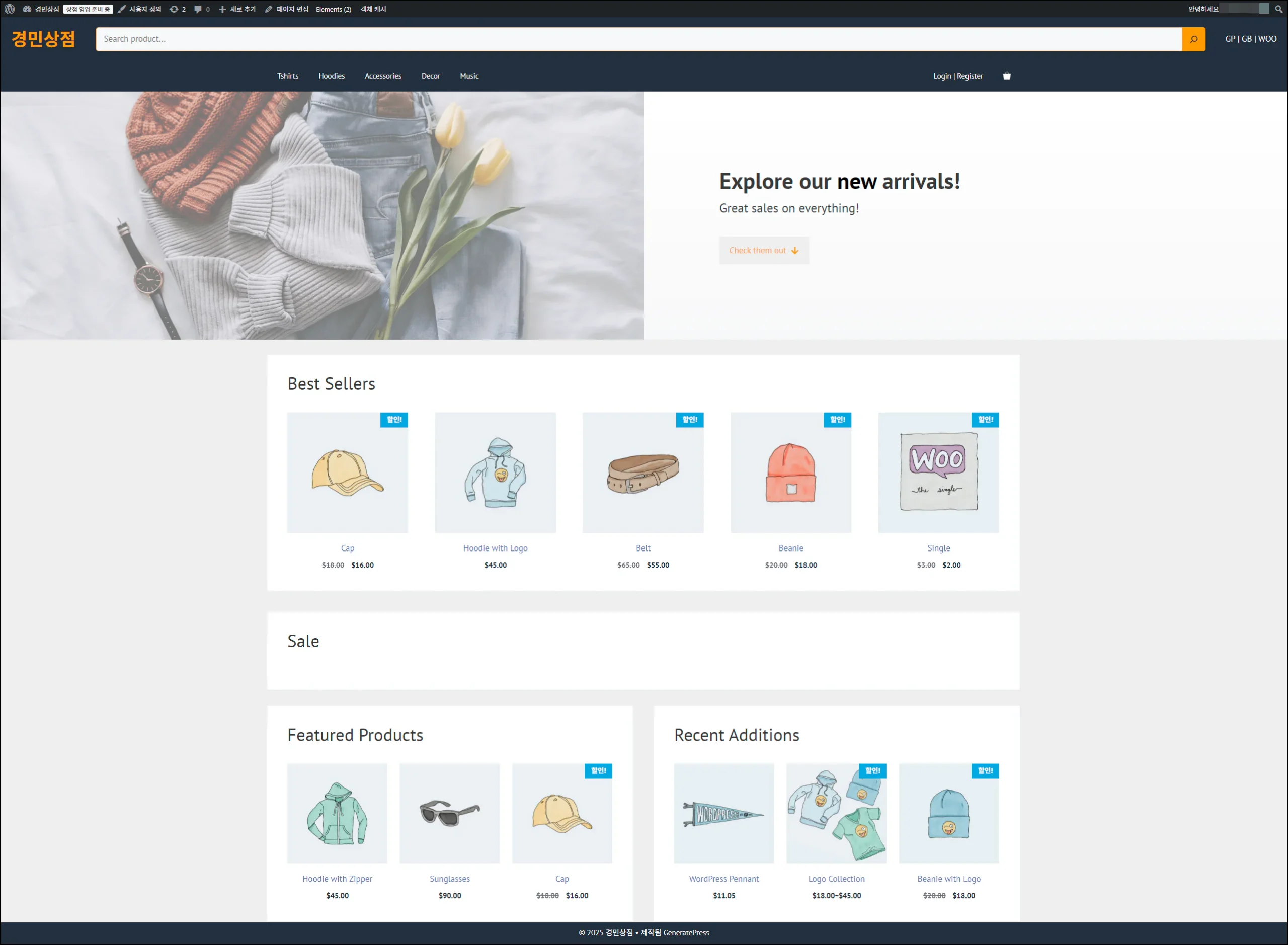
그래도 서버포럼 선배님들처럼 ‘살아 있는 서버’라는 느낌을 주고 싶어서, 아내에게 작은 쇼핑몰을 하나 선물해 보려고 합니다. 워드프레스와 우커머스를 설치해 두었고, 유튜브 강의를 보면서 온라인 쇼핑몰 구축을 함께 공부해 나갈 준비를 부부가 같이 하고 있습니다.
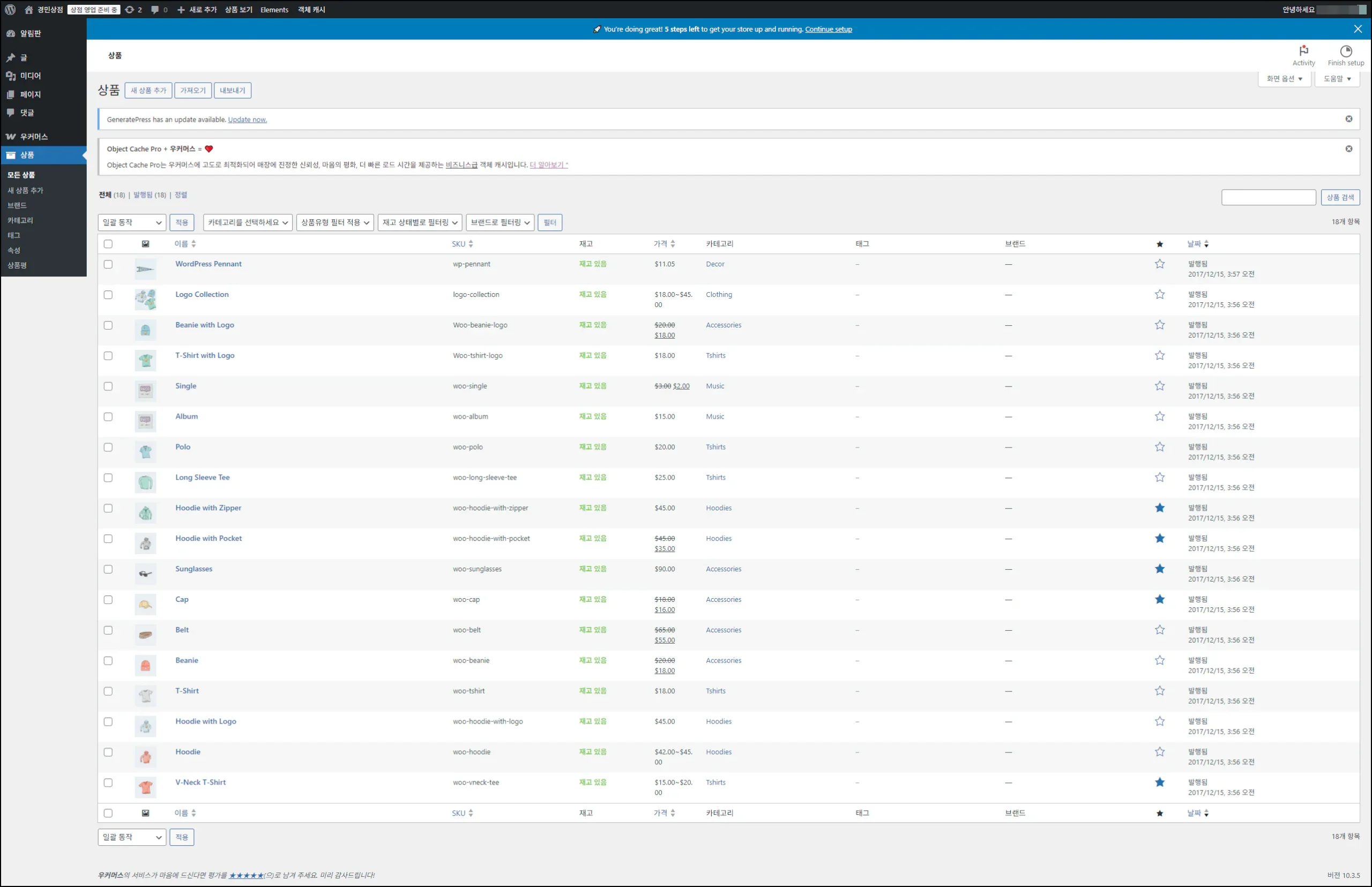
임시로 제 이름을 따서 ‘경민상점’이라고 지어두었지만, 아직은 갈 길이 멀다고 생각합니다. 이 모든 게 서버포럼의 달소님과 선배님들께서 나눠주신 가르침과 정보 덕분이라고 생각합니다.
□ 시스템 소개 – 스토리지
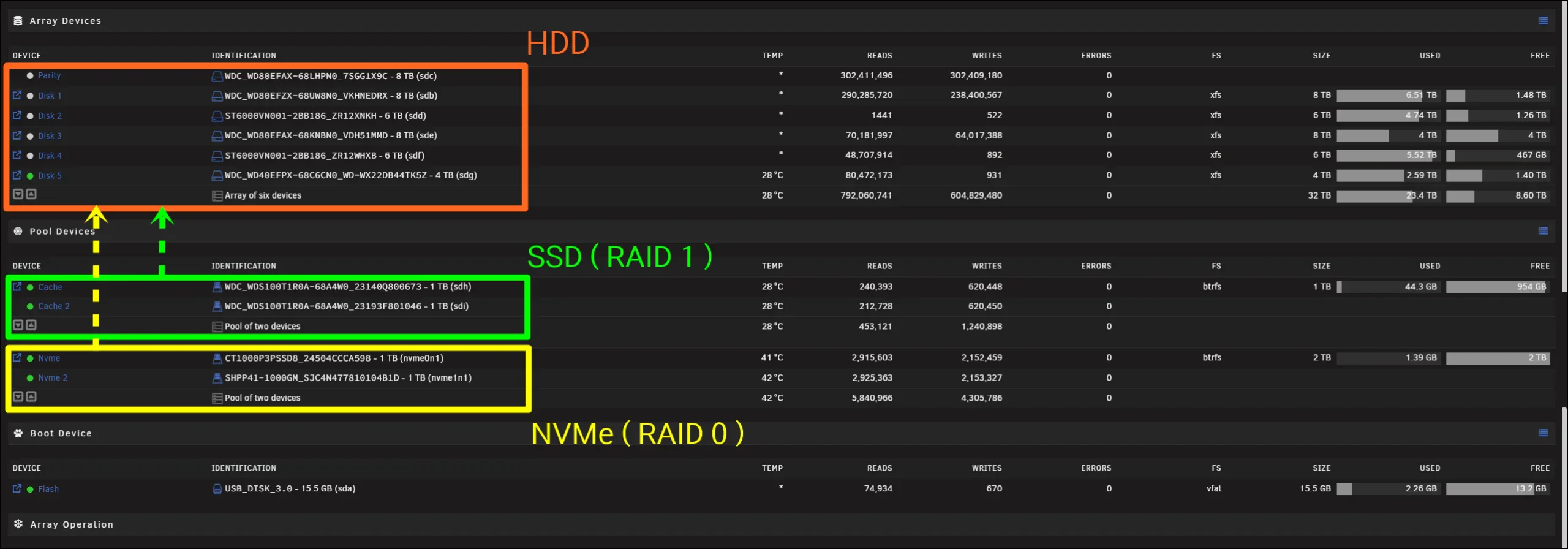
스토리지 구성을 자동차에 비유하자면, 상시 전원처럼 시동(전원)과 상관없이 주차중의 블랙박스 처럼 전기가 ON 상태로 항상 살아 있어야 하는 부분이 있습니다. Unraid 시스템의 핵심인 appdata, system, 그리고 NPM, immich, Nextcloud, WordPress처럼 용량은 크지 않지만 상시로 반응해야 하는 Docker 컨테이너들은 SSD에 두고, 24시간 상시 구동이 가능하도록 RAID 1(Cache)로 구성했습니다.
NVMe는 제가 주로 사용하는 4K 고화질 영상, FLAC 고음질 음원, 전자도서처럼 읽기·쓰기가 많은 자료들과 각종 다운로드 파일을 임시 저장하는 스토리지로 쓰고 있으며, 이쪽은 RAID 0(Cache)로 설정했습니다. RAID 1으로 묶기에는 용량이 다소 아쉬워서, 어느 정도 리스크를 감수하는 대신 공간 효율을 택한 셈입니다.
HDD는 캐시 풀(cache pool)이 가득 차기 전까지는 대부분 일부러 깨우지 않는 이상 스핀다운(절전 모드) 상태로 대기합니다. 매일 새벽 3시와 5시 사이에 SSD와 NVMe에 임시 보관된 데이터들이 지정된 HDD로 옮겨지며, Unraid에서는 이 HDD 디스크 묶음을 Array(어레이)라고 부르고 있습니다.
□ 시스템 소개 – 소비전력
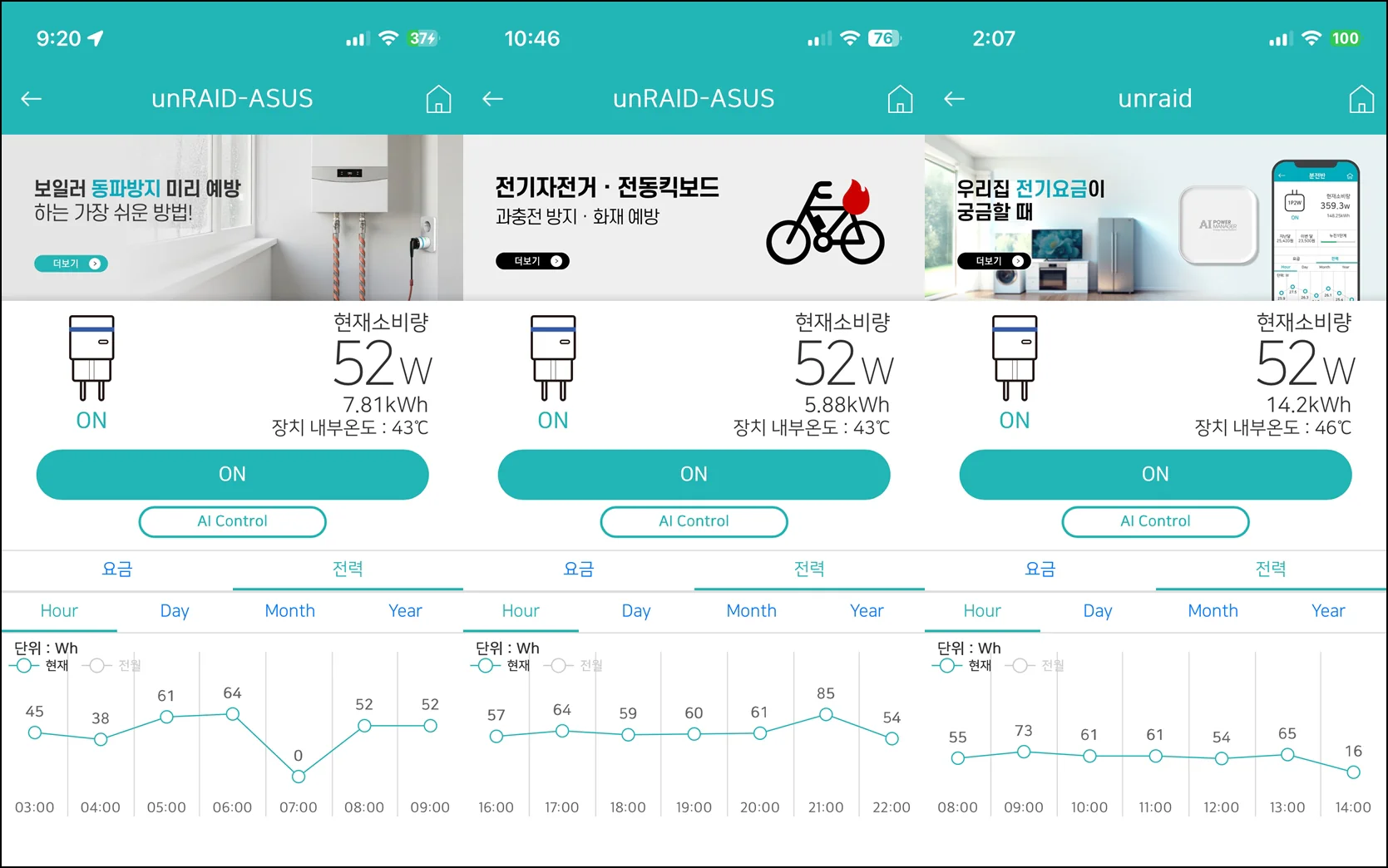
현재 제 서버에는 HDD 6개, SSD 2개, NVMe 2개, 그리고 GPU 카드가 장착되어 있습니다. SSD와 NVMe는 상시 전원으로 항상 동작하니 제외하고 보면 HDD가 모두 스핀업된 상태에서는 소비 전력이 약 80~85W 정도, HDD가 모두 스핀다운(절전) 상태일 때는 약 52W 정도로 확인됩니다.
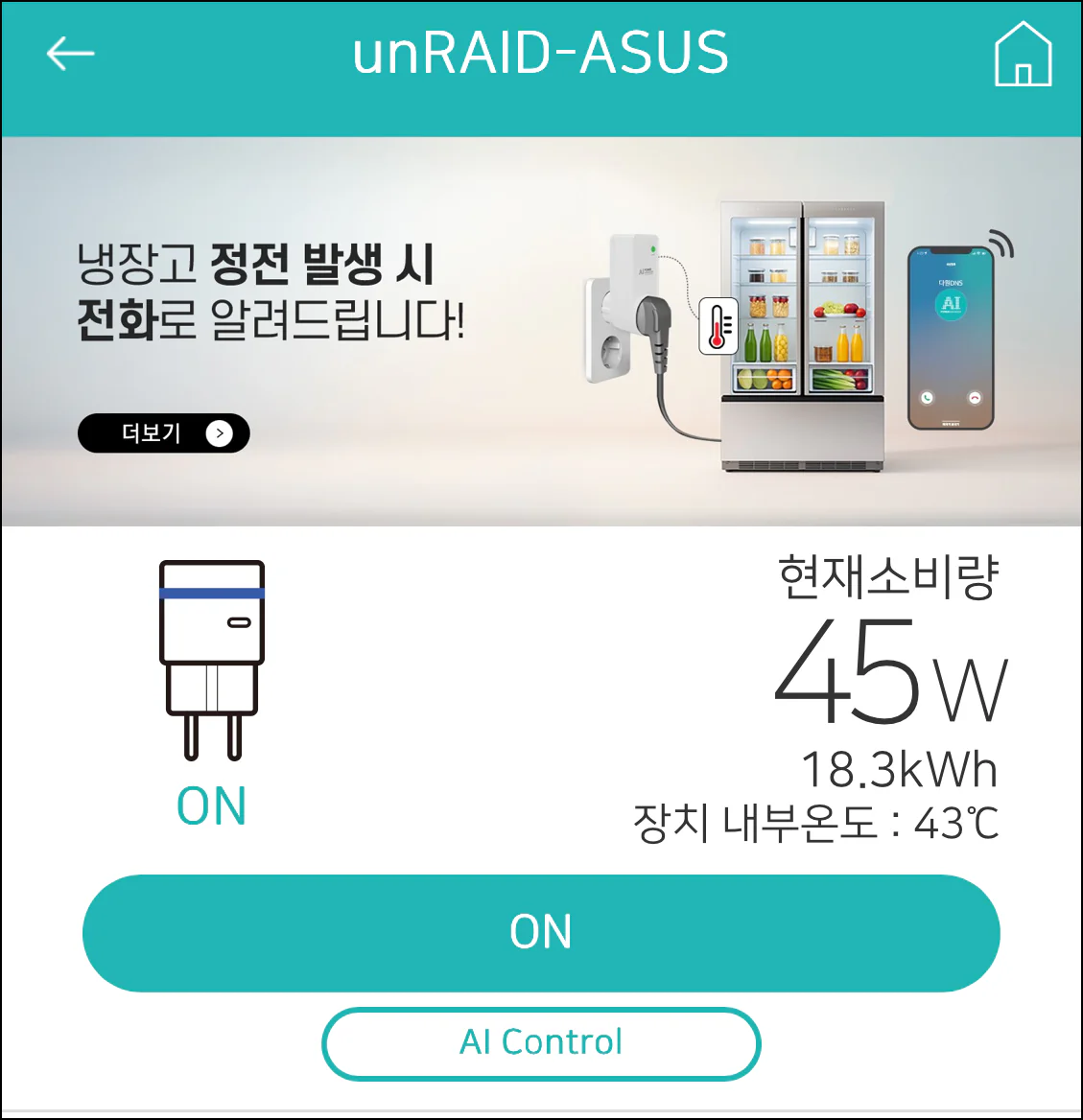
메인보드 BIOS에서 전력 관련 설정을 조금 손봐주니까, 소비 전력이 약 45W 수준까지 떨어지네요.
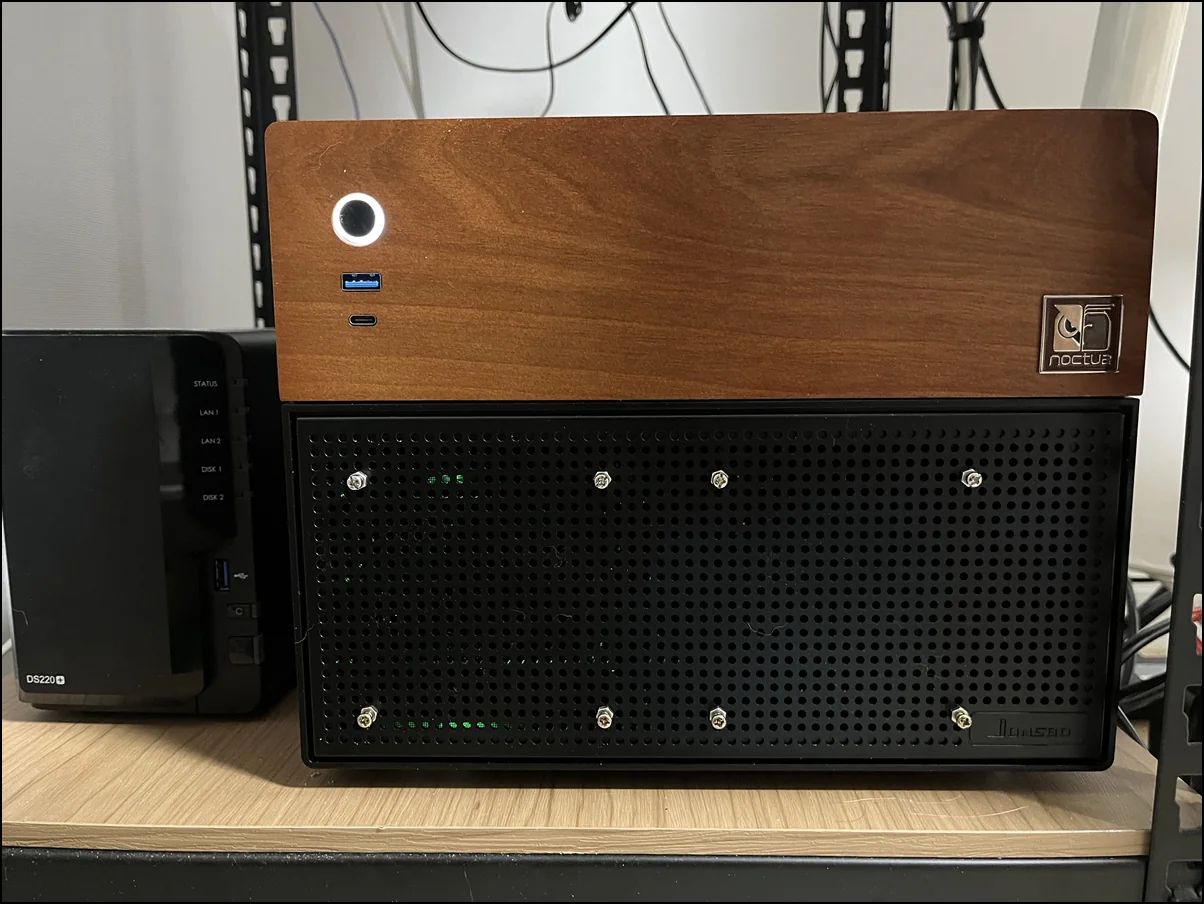
이상으로, Jonsbo N4 Unraid server build ( Jonsbo N4 케이스로 Unraid 서버 만들다 )를 마칩니다.
부족한 글이지만 끝까지 읽어주셔서 진심으로 감사합니다.
본문은 제 홈페이지 이외에도 서버포럼에도 함께 게시하였습니다.
https://svrforum.com/reviews/2919141